Claude Code Agent View 2026년 5월 업데이트 — 서브에이전트 관리가 어떻게 달라졌나
· Claude Code · Agent View · 서브에이전트
목차
- 결론: 여러 서브에이전트를 띄워 쓰던 분이라면 Claude Code v2.1.139 이상으로 업데이트 후 Agent View 도입을 권장합니다. 터미널 탭 전환 부담이 사라집니다.
- Agent View는 세션을 Needs input·Working·Completed·Ready for review 4개 상태 그룹으로 묶어 보여주고, Haiku-class 모델이 각 행의 한 줄 요약을 최대 15초마다 갱신합니다.
- 백그라운드 세션은 별도 supervisor 프로세스가 관리하므로 터미널을 닫아도 작업이 계속 돌아갑니다. 후속 액션은 `claude agents` 명령으로 첫 진입을 해 보는 것입니다.
Anthropic은 2026년 5월 11일 Claude Code에 Agent View를 Research Preview 형태로 공개했습니다. 서브에이전트 한 둘이 아니라 동시에 여러 개를 띄워 코드 리뷰·테스트·문서화·릴리스 작업을 분담시키는 패턴이 일반화되면서, 어느 세션이 입력을 기다리고 어느 세션이 결과를 낼 준비가 됐는지를 한 화면에서 추적할 필요가 커진 결과입니다.
이번 글은 Anthropic 공식 블로그(S1)와 Agent View 도큐먼트(S2) 두 출처만으로 구성했습니다. 실제 화면 시연이 아니라 공개된 사양 그대로의 정리이므로, 도입 결정을 내리실 때는 실제 환경에서 한 번 더 확인해 보시기 바랍니다.
Agent View가 뭔가요 — 서브에이전트 관리 흐름의 변화
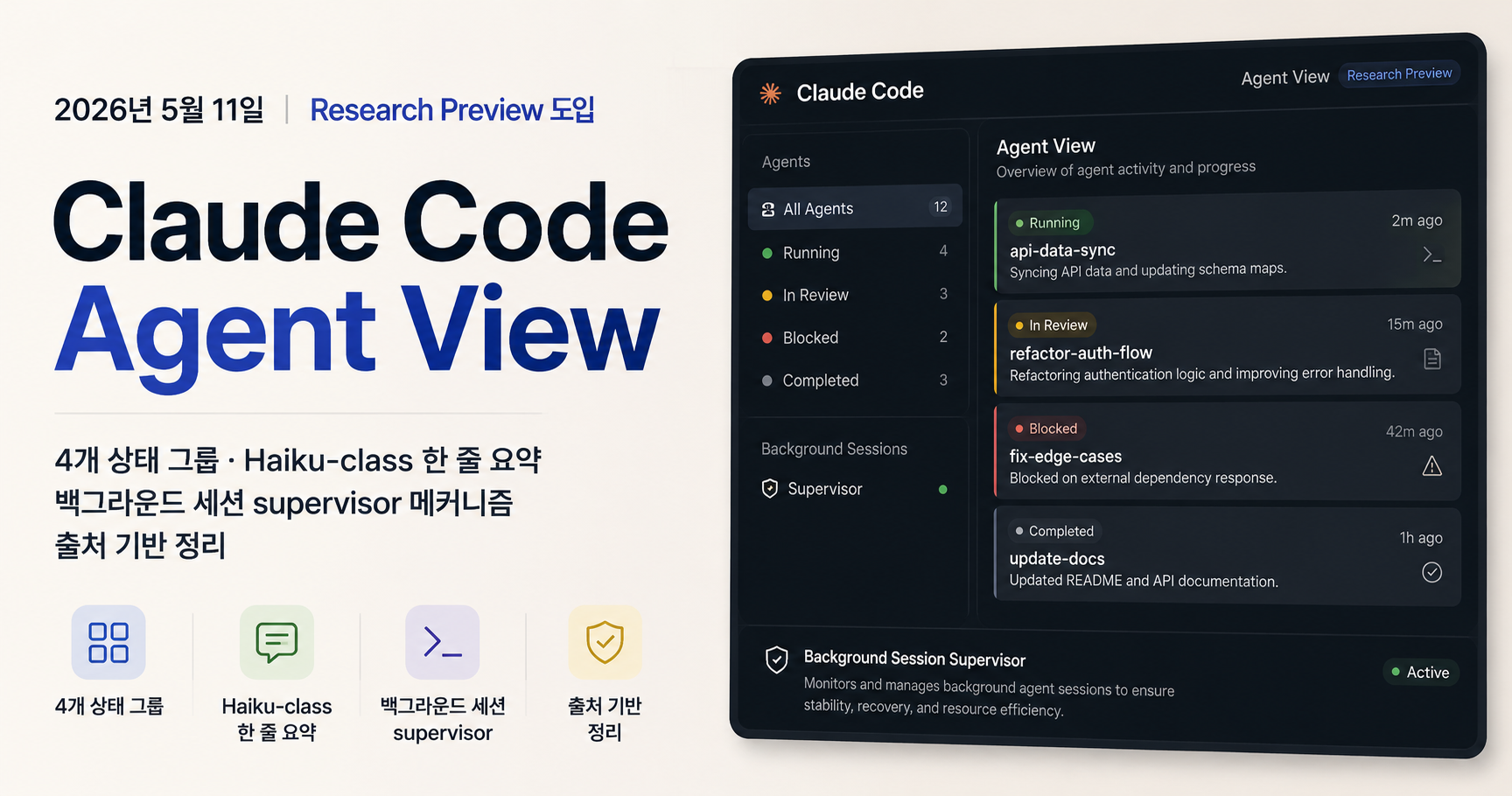
Agent View는 한 줄로 말하면 서브에이전트를 한 화면에서 추적·조율하는 대시보드입니다. 2026년 5월 11일 Claude Code에 Research Preview로 도입됐고, 사용자가 띄워 둔 세션 전체를 카드 목록처럼 보여주면서 어떤 세션이 응답을 기다리는지·작업 중인지·끝났는지를 색과 그룹으로 구분합니다.
이전에는 서브에이전트 여러 개를 동시에 굴리면 터미널 탭을 여러 개 띄워 두고 하나씩 포커스를 옮겨 가며 진행 상황을 확인해야 했습니다. 어느 탭이 입력 대기 중인지, 어느 탭이 PR을 막 올렸는지를 한눈에 파악하기가 사실 꽤 번거로웠습니다.
Agent View는 그 흐름을 바꿉니다. 세션 목록은 한 화면에서, 상태는 4개 그룹으로 자동 분류되고, 각 세션이 지금 무엇을 하고 있는지는 한 줄 요약으로 갱신됩니다. 서브에이전트가 PR을 열면 그 사실이 도트 색으로 즉시 표시됩니다.
- 도입 시점: 2026년 5월 11일 Claude Code Research Preview
- 이용 가능 플랜: Pro, Max, Team, Enterprise, Claude API
- 최소 버전 요구: Claude Code v2.1.139 이상
- 진입 방법: `claude agents` 명령 실행 또는 세션 안에서 왼쪽 화살표(`←`) 입력
어떻게 작동하나요 — 4가지 상태 그룹과 실시간 요약
Agent View의 핵심 메커니즘은 두 가지로 요약됩니다. 첫째는 세션을 4개 상태 그룹으로 자동 분류하는 일, 둘째는 Haiku-class 모델로 각 세션의 한 줄 요약을 짧은 주기로 갱신하는 일입니다.
상태 그룹은 Needs input·Working·Completed·Ready for review 네 종류입니다. 각 행에는 세션 이름·현재 활동·마지막 변경 시간이 한 줄로 표시되어, 어느 세션에 즉시 응답해야 하는지(Needs input)와 어느 세션이 리뷰 차례를 기다리는지(Ready for review)가 한눈에 분리됩니다.
한 줄 요약을 만드는 모델은 Haiku-class로 지정되어 있습니다. 세션이 활발히 동작 중일 때는 최대 15초마다 갱신되고, 각 턴이 끝나는 시점에 한 번 더 갱신되므로 사용자는 "이 세션이 지금 어디까지 했더라"를 다시 들여다보지 않아도 됩니다.
서브에이전트가 작업 결과로 Pull Request를 열면 해당 세션 행의 오른쪽 끝에 상태 도트가 추가됩니다. 도트 색은 PR의 현재 상태를 뜻하므로, 코드 리뷰 흐름을 Agent View 안에서 그대로 따라갈 수 있습니다.
- Yellow — 검토 대기 또는 체크 실패
- Green — 모든 체크 통과
- Purple — 이미 Merged
- Grey — Draft 상태 또는 Closed
왜 지금 이 기능이 나왔나 — 백그라운드 세션과 병렬 에이전트 시대
Agent View 출시 배경에는 서브에이전트를 병렬로 굴리는 사용 패턴의 보편화가 있습니다. Anthropic이 공개한 자료에서도 "여러 에이전트를 한꺼번에 조정한다"는 표현이 핵심 메시지로 등장합니다.
이런 흐름과 짝을 이루는 또 하나의 변경이 백그라운드 세션입니다. `/bg` 명령 또는 `claude --bg [task]` 플래그로 현재 세션을 즉시 백그라운드로 돌리거나, `claude --bg`·`claude --agent --bg` 명령으로 셸에서 직접 백그라운드 세션을 띄울 수 있습니다.
백그라운드 세션은 단순히 화면에서 사라지는 것이 아닙니다. 별도의 supervisor 프로세스가 세션을 들고 있기 때문에 터미널을 닫거나 Agent View를 빠져나와도 작업이 계속 진행됩니다. 세션 상태는 `~/.claude/jobs//state.json` 파일에 디스크 단위로 저장됩니다.
또한 서브에이전트 정의 파일의 frontmatter에 `model` 필드를 지정하면 세션별로 다른 모델을 골라 쓸 수 있습니다. 예컨대 단순 분류는 Haiku, 코드 작성은 Sonnet, 아키텍처 결정은 Opus 식으로 모델을 섞어 운용하기가 자연스러워졌습니다.
- 현재 작업 중인 세션에서 `/bg` 명령을 입력해 즉시 백그라운드로 전환합니다.
- 또는 셸에서 `claude --bg [task]` 형태로 처음부터 백그라운드 세션을 띄웁니다.
- 필요하면 `claude --agent <name> --bg` 처럼 특정 서브에이전트 정의를 지정해 시작합니다.
- Agent View(`claude agents`)에서 해당 세션 행을 클릭해 다시 포커스를 잡고 상태를 확인합니다.
"Background sessions don't need any terminal open to keep working. A separate supervisor process runs them, so you can close agent view, close your shell, or start a new interactive session and your dispatched work keeps going."
— Claude Code Docs — Agent view
자주 묻는 질문
Q. 어떤 플랜에서 Agent View를 쓸 수 있나요?
Anthropic 공식 자료(S1)에 따르면 Pro, Max, Team, Enterprise, Claude API 다섯 플랜에서 모두 이용할 수 있습니다. 별도의 추가 결제 없이 Claude Code v2.1.139 이상으로 업데이트하면 동일한 UI가 활성화됩니다. 다만 Research Preview 단계이므로 사양은 향후 변경될 수 있다는 점은 감안하시는 것이 좋습니다.
Q. 터미널을 닫으면 백그라운드 세션이 멈추지 않나요?
멈추지 않습니다. 백그라운드 세션은 별도의 supervisor 프로세스가 관리합니다. Agent View를 종료해도, 셸 자체를 닫아도 작업이 계속 진행됩니다. 세션 상태는 `~/.claude/jobs//state.json` 파일에 디스크 단위로 저장되므로 새 셸을 열어 다시 들어와도 같은 세션을 이어 받을 수 있습니다.
Q. 세션별로 다른 모델을 쓸 수 있나요?
쓸 수 있습니다. 서브에이전트 정의 파일의 frontmatter에 `model` 필드를 지정하면 그 세션은 지정한 모델로 동작합니다. 즉 가벼운 분류는 Haiku, 일반 구현은 Sonnet, 설계 결정은 Opus처럼 작업 성격에 맞춰 모델을 분배하는 운용이 자연스럽게 가능합니다.
Q. 최소 버전과 진입 방법이 어떻게 되나요?
Claude Code v2.1.139 이상이 필요합니다. 진입은 두 가지 방법이 있는데, 첫째는 셸에서 `claude agents` 명령을 직접 실행하는 방법이고, 둘째는 이미 진행 중인 세션 안에서 왼쪽 화살표(`←`)를 눌러 Agent View로 빠져나오는 방법입니다.
Q. PR 상태 도트 4색은 각각 무슨 뜻인가요?
세션이 PR을 열면 해당 행 오른쪽 끝에 도트가 표시됩니다. Yellow는 검토 대기 또는 체크 실패, Green은 모든 체크 통과, Purple은 이미 Merged 상태, Grey는 Draft 또는 Closed 상태를 의미합니다. 즉 Agent View 안에서 PR 흐름까지 따라갈 수 있도록 설계된 신호입니다.