GPT 이미지로 블로그 썸네일 만들기: AI 티 없애는 4단계 워크플로우
GPT 이미지로 블로그 썸네일을 만들 때 AI 티를 줄이는 4단계 워크플로우입니다. 색상 룰, 여백, 안티패턴 차단, 프롬프트 예시를 정리했습니다.
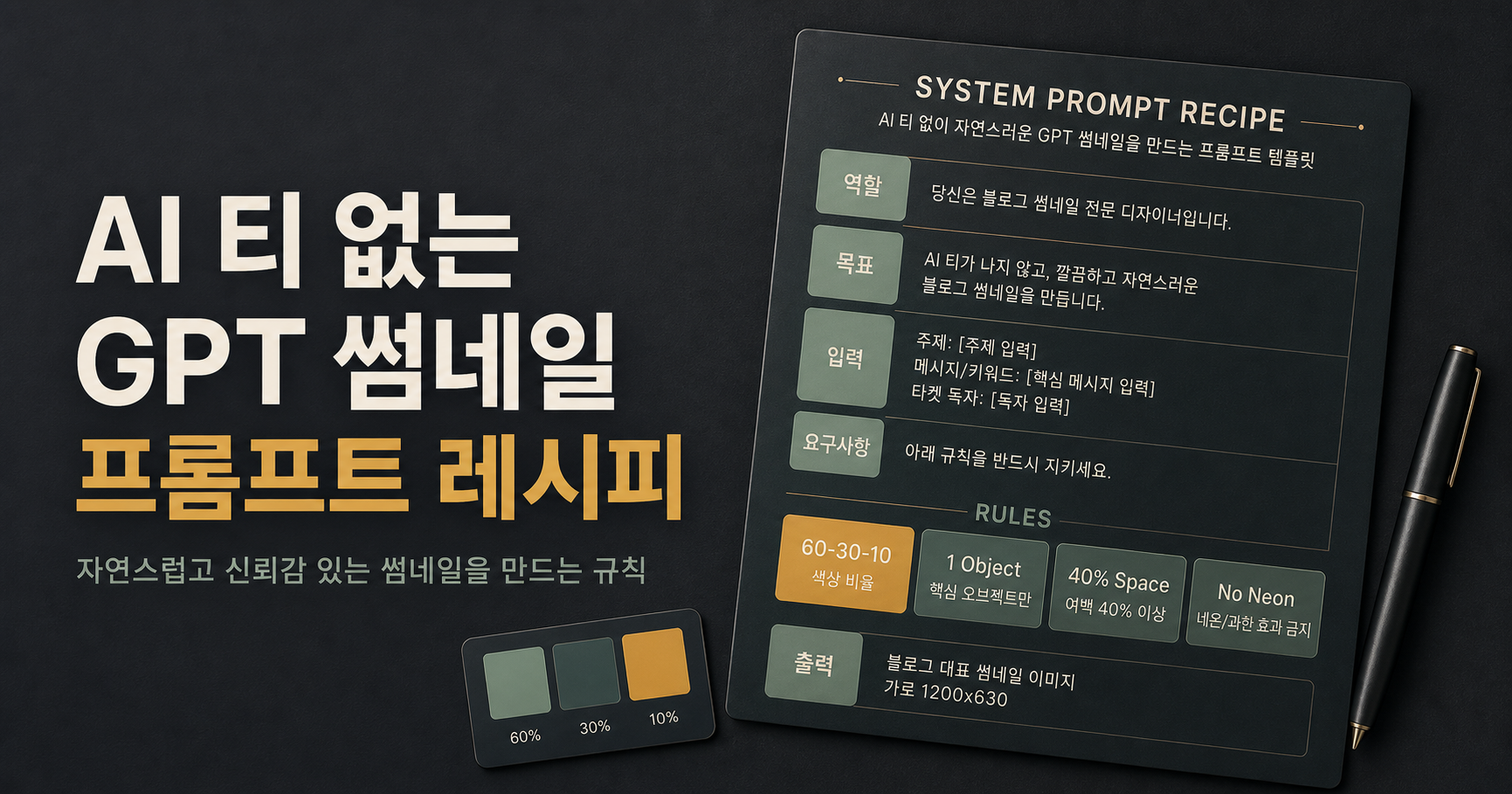
목차
- 결론: GPT 이미지 생성기에 60-30-10 색상·1주제 1핵심 오브젝트·40% 여백 구성을 시스템 프롬프트로 박아두고 네온·플로팅 아이콘·가짜 대시보드 안티패턴을 명시적으로 차단하면, 같은 GPT 한 번 생성으로도 AI 티가 실질적으로 사라진 블로그 썸네일을 얻을 수 있습니다.
- 핵심 오브젝트를 1개로 제한하고 피사체 경쟁 구도(4개 이상)를 negative로 차단하는 것만으로도 시각 노이즈가 크게 줄어듭니다.
- 4단계 적용 후에도 어색하면 재생성 트리거(프롬프트 말미에 "regenerate with stricter color constraint" 추가)로 한 번 더 돌리세요.
GPT 이미지 AI 티를 없애려면 어떻게 하면 되나요
저는 GPT 이미지 생성에 4단계 시스템 프롬프트를 박아두고 블로그 썸네일을 운영 중입니다. 이 4단계는 핵심 메시지 압축 → 색상·구도 룰 삽입 → 안티패턴 차단 → 추상-구체 매핑 순서로 진행됩니다. 본 글은 그래픽·미니멀 썸네일 영역에 집중합니다. AI 인물 사진을 실사처럼 만드는 카메라·필름 스톡 프롬프트 영역은 따로 다룹니다.
핵심은 GPT에게 "멋진 이미지"를 요청하는 대신 "이 글의 핵심 메시지를 단순하게 보여주는 이미지"를 명시하는 것입니다. 시스템 프롬프트 첫 줄에 이 지시가 들어가는 순간 GPT의 기본 미학 — 과도한 사이버펑크 분위기, 네온 그라디언트, 잡다한 아이콘 배치 — 이 상당 부분 억제됩니다.
왜 'AI 티'가 나는지 — 3가지 시각 신호부터 알아야 하나요
그래픽 썸네일에서 'AI 티'는 사진과 다른 방식으로 납니다. 특정 색상 조합, 특정 구도 패턴, 특정 소재 표현이 반복되기 때문입니다. 이 3가지를 인식하지 못하면 안티패턴 차단 단계에서 무엇을 막아야 할지 알 수 없습니다.
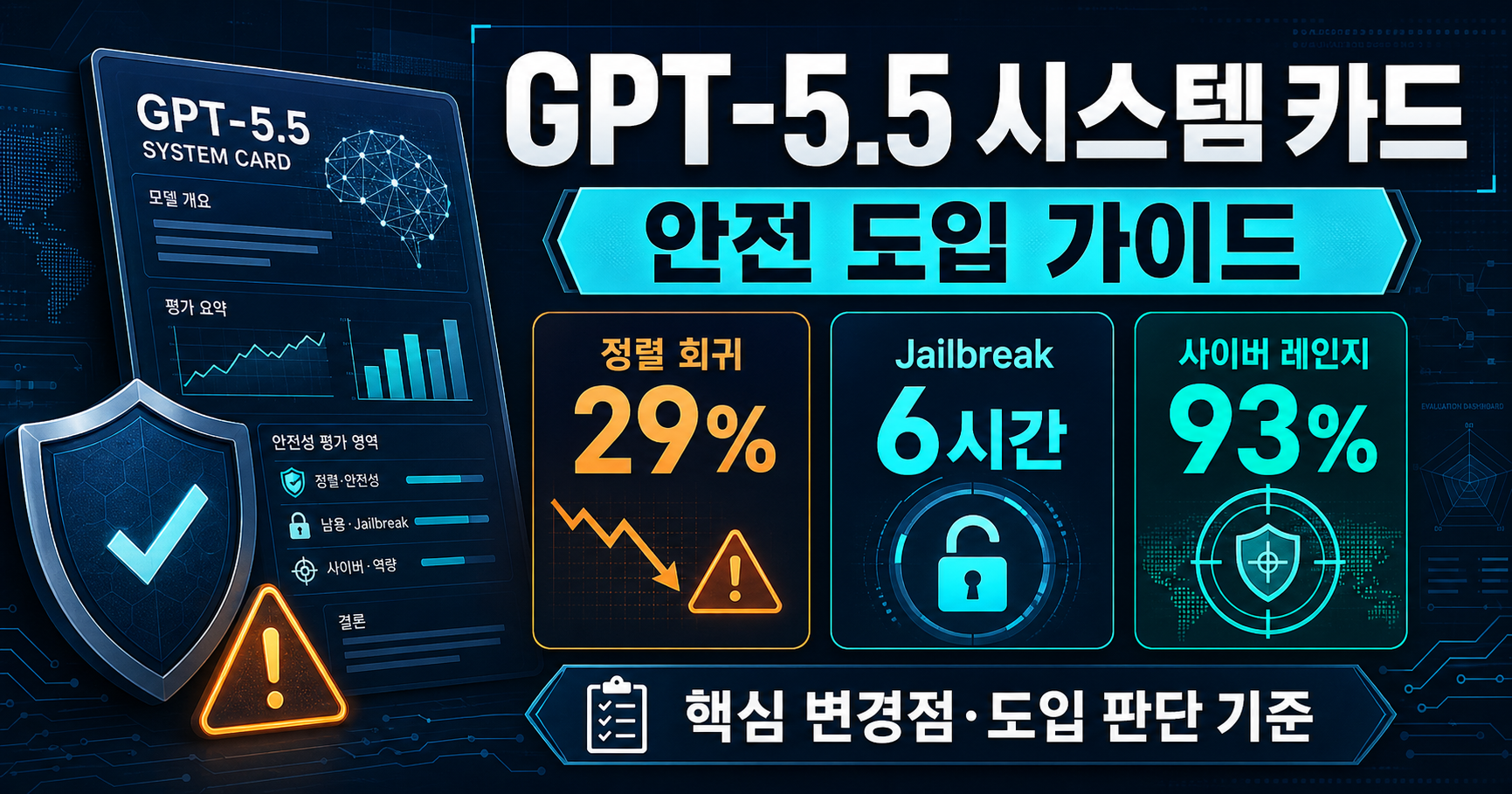
신호 1 — 네온 블루·퍼플 그라디언트와 형광빛 테두리: 사이버펑크 분위기의 강렬한 네온 색상은 GPT 기본 미학의 가장 두드러진 특징입니다. 배경 전체를 덮는 그라디언트, 요소 주변의 발광 효과(glow), 홀로그램 패턴이 여기에 해당합니다. 대부분의 IT·AI 주제 블로그 썸네일 요청에서 지시하지 않으면 기본값처럼 등장합니다.
신호 2 — 작은 아이콘 다수와 가짜 대시보드·읽을 수 없는 UI 패널: 피사체가 4개 이상 경쟁하는 구도가 이 신호의 핵심입니다. 잠금 아이콘, 타깃 그래픽, 방패 아이콘, 차트 패널이 한 화면에 흩뿌려진 구성은 "AI가 '기술적인 느낌'을 표현하려 했구나"를 즉시 드러냅니다. 텍스트처럼 보이지만 읽을 수 없는 가짜 UI 패널도 같은 패턴입니다.
신호 3 — 유리질 3D 아이콘·generic robot hand·과도한 bokeh: 유리처럼 투명하고 반사광이 과도한 3D 오브젝트, 인간 손과 다른 관절 비율의 로봇 손, 현실에서 불가능한 수준의 배경 흐림이 이 신호에 해당합니다. 3D 유리 구체, 크롬 느낌의 추상 형태도 포함됩니다.
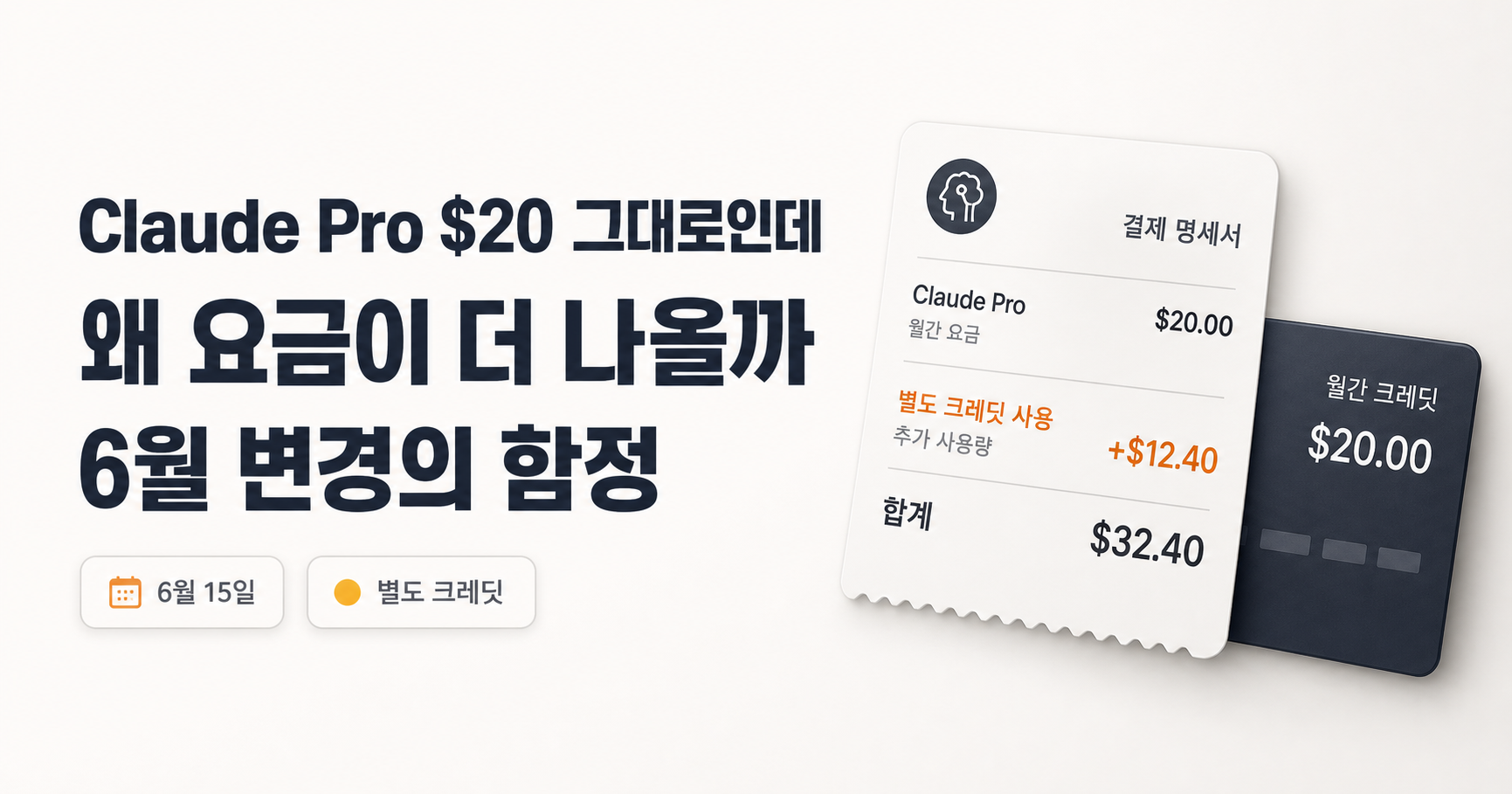
아래 이미지로 두 상태를 비교할 수 있습니다.
내 시스템 프롬프트에 어떤 4단계를 박아두면 되나요
제가 사용하는 시스템 프롬프트는 4개의 슬롯으로 구성됩니다. 매 글마다 슬롯 1(핵심 메시지)과 슬롯 4(추상→구체 매핑)만 교체하고 나머지는 고정으로 유지합니다. 이 구조가 "한 번 생성으로 AI 티 없는 결과"를 가능하게 하는 핵심입니다.
1단계 — 핵심 메시지 한 문장 압축: 시스템 프롬프트 첫 줄에 "이 글은 [핵심 내용]을 다룬다. 이 내용을 가장 단순하게 보여주는 이미지를 만들어라"를 박아둡니다. "AI가 만든 멋진 이미지"라는 모호한 목표 대신, 글의 구체적 메시지가 곧 이미지의 목표가 됩니다. 저의 시스템 프롬프트 첫 슬롯에는 항상 이 형식의 지시문이 자리하고 있습니다.
2단계 — 60-30-10 색상 + 1주제 1핵심 오브젝트 + 40% 여백 박기: 색상 배분은 Primary(주조색) 60% / Secondary(보조색) 30% / Accent(강조색) 10%입니다. 핵심 오브젝트는 1개만, 보조 요소는 1~2개로 제한합니다. 여백은 40% 이상으로 명시합니다. "여백을 충분히"가 아니라 "40% 이상의 빈 공간"이라고 명시해야 GPT가 따릅니다. 방향(좌측, 상단)까지 지정하면 더욱 일관됩니다.
3단계 — 안티패턴 negative 박기: 이 슬롯은 고정입니다.저의 시스템 프롬프트에는 아래 목록이 항상 들어 있습니다.
- No neon blue or purple gradients, no cyberpunk aesthetic
- No multiple small icons scattered across the image
- No fake dashboard panels or unreadable UI elements
- No glass-like 3D icons or holographic backgrounds
- No excessive bokeh or glow effects
4단계 — 추상→구체 매핑으로 마무리: 글 주제가 추상적이면 GPT는 기본 미학으로 돌아갑니다. 구체 시각 요소를 마지막 슬롯에 지정해야 합니다. 주제별 매핑 예시는 아래와 같습니다.
위 4단계를 박아둔 실제 Codex 스킬 파일을 그대로 GitHub에 공개했습니다. SKILL.md(스킬 본체)와 references/ 3개 파일(전문가형 가이드·AI 광고 백래시 사례 교훈·썸네일 구성 패턴)로 구성돼 있어, clone 후 본인 Codex CLI 또는 GPT 설정에 그대로 박아두면 됩니다.
어디서 자주 실패하고 어떻게 복구하나요
4단계를 적용해도 여전히 어색한 결과가 나오는 경우가 있습니다. 사실 저도 처음에는 여백 비율을 "충분히"라고만 썼다가 GPT가 30% 이하의 여백만 남기는 실수를 반복했습니다. 구체적인 수치를 명시한 뒤에야 일관된 결과를 얻을 수 있었습니다.
함정 1 — 여백 35% 미만: 텍스트 오버레이 공간이 부족해지고 제목이 핵심 오브젝트와 겹칩니다. Fix: "최소 40%의 빈 공간을 좌측 또는 상단에 확보하라"고 방향까지 명시합니다.
함정 2 — 모바일 크롭에서 주 피사체 실종: PC 기준 1200×630 이미지가 모바일에서 세로로 크롭될 때 핵심 오브젝트가 화면 밖으로 밀립니다. Fix: "핵심 오브젝트를 이미지 중앙 또는 화면 중앙 60% 영역 안에 배치하라"고 명시합니다.
함정 3 — 인물·손·로고 직접 생성: 인물 얼굴, 손 클로즈업, 실제 브랜드 로고를 이미지 안에 직접 생성하면 신체 비율 오류 또는 저작권 문제가 생깁니다. Fix: 시스템 프롬프트에 "No human faces, no brand logos, no close-up of hands"를 추가하고 필요한 인물·로고는 후편집으로 분리합니다.
함정 4 — 감성 주제에 AI 미학 적용: 돈 관리, 육아, 건강처럼 따뜻함과 신뢰가 핵심인 주제에서도 AI가 기본적으로 사이버펑크 분위기를 넣으려 합니다. Fix: 4단계(추상→구체 매핑)에서 해당 주제의 색상 톤과 소재를 더 구체적으로 지정합니다. "베이지·크림 배경, 원목 텍스처"처럼 촉감과 온도감까지 표현하면 GPT가 올바른 방향으로 학습 데이터를 활성화합니다.
자주 묻는 질문
Q. 썸네일에 한글 텍스트를 넣으면 글자가 깨지지 않나요?
GPT 이미지에서 한글 텍스트를 직접 생성하면 글자가 뭉개지거나 자음·모음 배열이 어긋나는 경우가 많습니다. 실용적인 접근은 이미지 안에 텍스트를 넣지 않는 것입니다. 제목과 부제는 블로그 포스팅 편집기(Tistory, Canva 등)에서 텍스트 오버레이로 따로 합성하면 깨짐 없이 원하는 폰트를 사용할 수 있습니다. 시스템 프롬프트에 "No text in the image"를 추가해 GPT가 텍스트 생성을 시도하지 않도록 차단하세요.
Q. 인물 사진이 필요한 경우엔 어떻게 하나요?
인물 얼굴이나 손 클로즈업이 필요하다면 이미지 생성 단계에서 직접 만들지 말고, 스톡 이미지 플랫폼에서 사용 허가된 사진을 가져와 합성하는 방식을 권장합니다. GPT 이미지로 배경·오브젝트 레이어를 먼저 만들고, 인물은 별도로 분리해 후편집 단계에서 합성합니다. 이 방식이 왜곡 없는 인물 표현과 저작권 리스크 최소화를 동시에 달성하는 현실적인 경로입니다.
Q. 이 워크플로우가 다른 AI 이미지 모델(Midjourney, Stable Diffusion 등)에도 통할까요?
60-30-10 색상 룰, 1주제 1핵심 오브젝트, 40% 여백, 안티패턴 negative 차단이라는 원칙 자체는 모델에 관계없이 적용됩니다. 다만 각 모델이 프롬프트를 해석하는 방식이 달라 동일한 텍스트가 다른 결과를 낼 수 있습니다.
제 워크플로우 스킬은 GPT 이미지 생성기를 기준으로 최적화되어 있으므로, 다른 모델에서는 negative 키워드 문법(Midjourney는 --no 파라미터 등)을 해당 모델 방식으로 변환해야 합니다.
Q. 같은 프롬프트로 계속 비슷한 이미지만 나옵니다. 어떻게 하면 다양성을 얻을 수 있나요?
4단계(추상→구체 매핑)의 색상 톤이나 소재를 바꾸면 충분한 다양성을 얻을 수 있습니다. AI·IT 주제에서 "차분한 블루 + 노트북 1개" 대신 "딥 그린 + 단순 회로 패턴 1개"로 바꿔보는 식입니다. 슬롯 4만 교체하기 때문에 기본 규칙(여백·오브젝트 수 제한·안티패턴 차단)은 유지하면서 다른 분위기를 시험할 수 있습니다.
AI 썸네일이 어색하게 보이는 근본 원인은 GPT의 기본 미학이 과도하게 드러나기 때문입니다. 시스템 프롬프트에 4단계 규칙을 박아두면 매번 GPT 기본값을 덮어쓸 수 있습니다. 신규 글을 시작할 때 슬롯 1과 슬롯 4만 교체하면 일관된 시각 언어를 유지하면서도 글 주제에 맞는 이미지를 얻을 수 있습니다. 운영 초기에는 함정 1(여백)과 함정 4(감성 주제)를 먼저 집중 점검하세요.